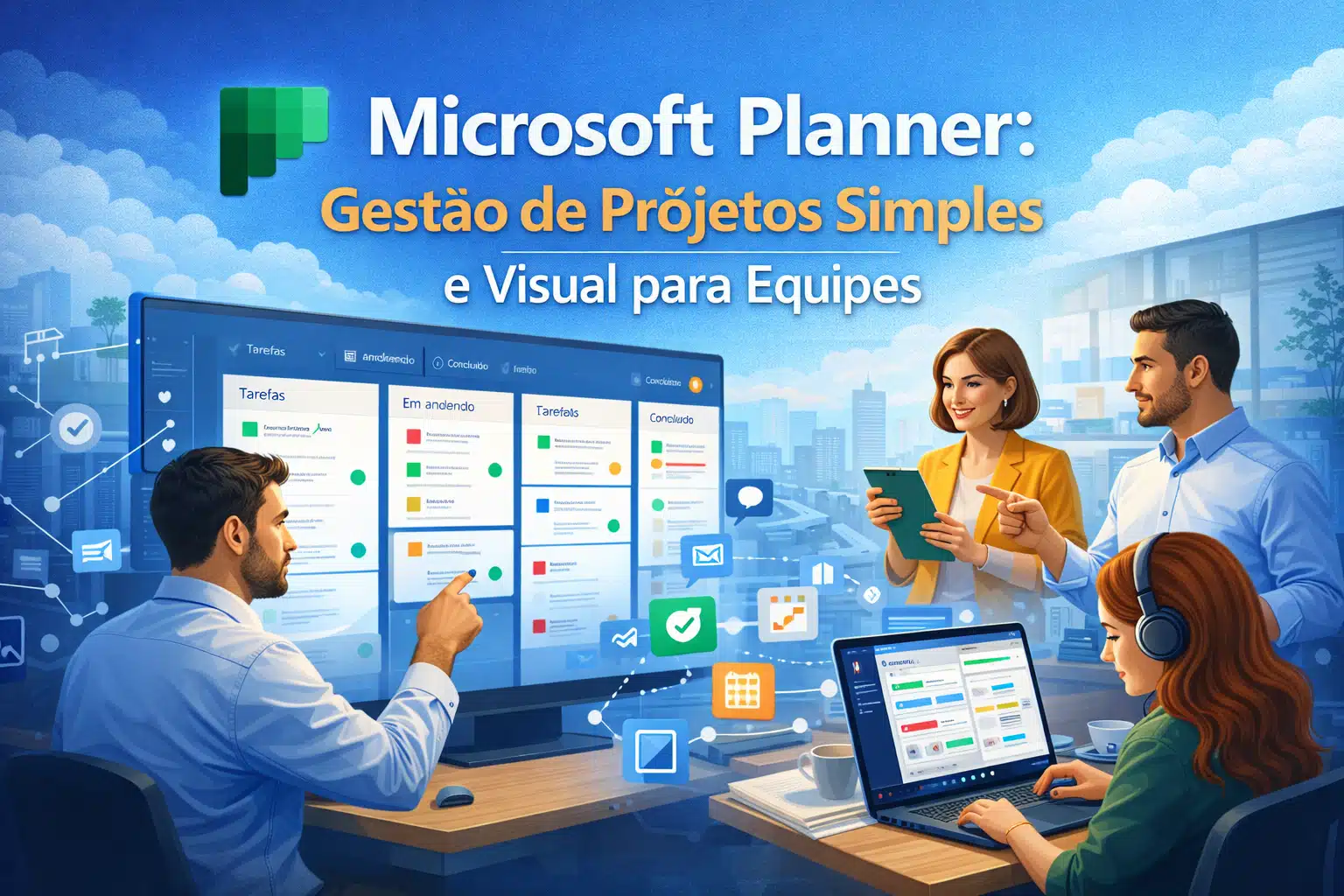
O que é Microsoft Planner e para que serve?
Microsoft Planner é uma ferramenta de gestão de tarefas estilo Kanban incluída no Microsoft 365, ideal para projetos simples e médios (até 20-30 pessoas por plano). Permite criar quadros visuais com cartões de tarefas organizados por colunas (A fazer, Em progresso, Concluído), atribuir responsáveis, definir prazos, anexar arquivos e acompanhar progresso. Integra nativamente com Teams, Outlook e SharePoint. É mais simples que Microsoft Project (sem gráficos Gantt ou dependências complexas) e ideal para equipes ágeis, marketing, RH e projetos colaborativos sem necessidade de metodologia formal de gestão de projetos.
Microsoft Planner: Gestão de Projetos Simples e Visual para Equipes [Guia Completo 2026]
Sua equipe usa planilhas Excel para gerenciar tarefas?
Ou pior — usa WhatsApp com listas intermináveis de “to-dos” que se perdem em 2 dias?
Esse caos tem nome: falta de ferramenta adequada de gestão de tarefas.
Segundo pesquisa da Asana (2025), equipes sem ferramenta de gestão de projetos perdem em média:
- 📉 2,1 horas/dia/pessoa em coordenação (e-mails, reuniões sobre “quem faz o quê”)
- 📉 26% de produtividade em retrabalho e tarefas esquecidas
- 📉 35% dos prazos não cumpridos por falta de visibilidade
Microsoft Planner resolve isso — mas não é ferramenta para qualquer tipo de projeto.
Neste guia completo, você vai descobrir:
✅ O que é Planner e quando usar (vs quando não usar)
✅ Recursos principais: quadros Kanban, tarefas, automações
✅ Integração com Teams, Outlook, SharePoint
✅ Planner vs Microsoft Project vs Trello vs Asana
✅ Casos de uso reais por departamento
✅ Como implementar Planner passo a passo
✅ Limitações honestas e alternativas
✅ Automações com Power Automate
Tempo de leitura: 15 minutos
O Que É Microsoft Planner? [Kanban Simples e Visual]
A Necessidade: Gestão de Tarefas Leve
Cenário comum:
Projeto pequeno/médio:
- 5-15 pessoas
- 20-50 tarefas
- Prazo: 2-6 meses
- Sem complexidade extrema (sem dependências críticas entre tarefas)
Ferramentas tradicionais:
- Excel: Vira bagunça com 20+ tarefas
- E-mail: Tarefas se perdem em threads
- Reuniões: “Alguém anotou quem faz o quê?”
- Microsoft Project: Overkill (complexo demais, caro, curva de aprendizado alta)
Gap: Precisa de algo mais estruturado que Excel, mas mais simples que Project.
Microsoft Planner preenche esse gap.
Definição Completa
Microsoft Planner é uma ferramenta de gestão de tarefas estilo Kanban incluída no Microsoft 365.
Funcionalidades principais:
- Quadros visuais (estilo Trello/Asana)
- Cartões de tarefas organizados em colunas
- Atribuição de responsáveis
- Prazos e progresso
- Anexos e checklists
- Visualizações: Quadro, Gráficos, Cronograma
- Integração nativa: Teams, Outlook, SharePoint
Filosofia Kanban:
- Tarefas = cartões
- Colunas = status (A Fazer → Em Progresso → Concluído)
- Arrasta cartões entre colunas (visual, intuitivo)
Planner vs To-Do vs Project vs DevOps
Microsoft tem 4 ferramentas de gestão de tarefas. Qual usar?
| Ferramenta | Foco | Uso Ideal | Complexidade |
|---|---|---|---|
| Microsoft To-Do | Lista pessoal | Tarefas individuais, checklist diária | ⭐ Muito simples |
| Microsoft Planner | Gestão de projeto simples | Projetos de equipe (5-20 pessoas) | ⭐⭐ Simples |
| Microsoft Project | Gestão formal de projetos | Projetos complexos (Gantt, dependências) | ⭐⭐⭐⭐ Complexo |
| Azure DevOps | Gestão de desenvolvimento | Projetos de software (sprints, backlogs) | ⭐⭐⭐⭐⭐ Muito complexo |
Regra de ouro:
- Tarefas pessoais: To-Do
- Projetos simples de equipe: Planner ✅
- Projetos complexos (construção, engenharia): Project
- Desenvolvimento de software: Azure DevOps
Recursos Principais do Planner
1. Planos (Plans)
O que é um Plano: Projeto/iniciativa que você quer gerenciar.
Estrutura:
PLANO: Campanha Marketing Q1
├─ Bucket: Planejamento
├─ Bucket: Criação de Conteúdo
├─ Bucket: Execução
└─ Bucket: Análise de Resultados
Cada Plano tem:
- Título e descrição
- Membros (quem pode ver/editar)
- Buckets (colunas de organização)
- Tarefas
Limite: 1 plano = 1 equipe/projeto específico (não misturar vários projetos no mesmo plano).
2. Buckets (Colunas)
O que são Buckets: Colunas para organizar tarefas.
Exemplos de organização:
Por Status (Kanban clássico):
- A Fazer
- Em Progresso
- Em Revisão
- Concluído
Por Fase do Projeto:
- Planejamento
- Execução
- Testes
- Lançamento
Por Tipo de Tarefa:
- Design
- Desenvolvimento
- Conteúdo
- Aprovações
Por Prioridade:
- Crítico
- Alta
- Média
- Baixa
Flexibilidade: Você cria buckets conforme necessidade (não há modelo fixo).
3. Tarefas (Tasks)
Cartões de tarefas: Cada tarefa é um cartão visual.
Informações da tarefa:
📝 Título: Nome da tarefa (ex: “Criar banner para Instagram”)
👤 Atribuição: Responsável(is)
- 1 tarefa pode ter múltiplos responsáveis
- Mas melhor prática: 1 responsável principal
📅 Prazo: Data de início e vencimento
- Opcional (nem toda tarefa precisa de prazo)
- Alertas automáticos quando próximo do vencimento
🏷️ Labels (Etiquetas): Tags coloridas customizáveis
- Exemplo: “Urgente” (vermelho), “Cliente A” (azul), “Aprovado” (verde)
- Até 25 labels por plano
📊 Progresso: 0%, 25%, 50%, 75%, 100%
- Atualização manual
- Ou automática quando checklist completo
✅ Checklist: Subtarefas dentro da tarefa
- Exemplo: Tarefa “Criar banner”
- Definir conceito
- Criar rascunho
- Revisar com gestor
- Finalizar
📎 Anexos: Arquivos, links
- Upload direto (salva no SharePoint do plano)
- Link para arquivo existente (OneDrive, SharePoint)
💬 Comentários: Discussão na tarefa
- Thread de comentários
- Menções (@pessoa)
- Histórico completo
📋 Notas: Descrição detalhada da tarefa
- Texto longo
- Instruções, contexto
4. Visualizações
Planner oferece 3 visualizações:
Quadro (Board) — Padrão
Visualização Kanban clássica:
- Colunas = Buckets
- Cartões = Tarefas
- Arrastar e soltar entre colunas
Ideal para: Acompanhamento visual rápido.
Gráficos (Charts)
Dashboards automáticos:
Gráfico 1: Status
- Pizza mostrando tarefas: Não iniciado, Em progresso, Concluído
Gráfico 2: Por Bucket
- Barras mostrando quantidade de tarefas por bucket
Gráfico 3: Por Membro
- Quem tem quantas tarefas
- Identificar sobrecarga
Gráfico 4: Por Prioridade
- Alta, Média, Baixa
Gráfico 5: Atrasadas
- Tarefas com prazo vencido
Ideal para: Reuniões de status, report para gestor.
Cronograma (Schedule)
Timeline visual:
- Linha do tempo horizontal
- Tarefas posicionadas por data de vencimento
- Visualizar sobreposições
- Identificar gargalos
Limitação: Não é Gantt completo (sem dependências entre tarefas).
Ideal para: Ver “o que vence quando”, não para planejamento crítico de caminho.
5. Integração com Microsoft 365
Planner + Microsoft Teams
Integração nativa mais importante:
Como funciona:
- Criar equipe no Teams
- Adicionar aba “Planner”
- Planner aparece diretamente no Teams
Vantagens:
- Discussão (chat Teams) + Tarefas (Planner) no mesmo lugar
- Colaboradores não precisam alternar entre apps
- Notificações unificadas
Workflow:
- Reunião no Teams discute projeto
- Durante reunião: cria tarefas no Planner (aba lateral)
- Após reunião: todos veem tarefas na aba Planner
- Updates: comenta na tarefa (notifica no Teams)
Planner + Outlook
Tarefas aparecem no Outlook:
- Tarefas atribuídas a você → lista “Tarefas” no Outlook
- Notificação de prazos próximos
- Marca como concluído direto do Outlook
Vantagem: Quem vive no Outlook não precisa abrir Planner separadamente.
Planner + SharePoint
Arquivos de tarefas → SharePoint:
- Cada plano tem biblioteca SharePoint automática
- Anexos de tarefas salvam lá
- Versionamento, compartilhamento
Web Part Planner:
- Incorporar Planner em página SharePoint (intranet)
- Exemplo: Intranet de RH mostra plano “Onboarding 2026”
Planner + Power Automate
Automações (sem código):
Exemplo 1: Nova tarefa → Notifica canal Teams
- Trigger: Nova tarefa criada no Planner
- Ação: Posta mensagem no canal Teams “Nova tarefa: [nome]”
Exemplo 2: Tarefa vencida → E-mail para gestor
- Trigger: Tarefa com prazo vencido
- Ação: Envia e-mail para gestor “Tarefa [X] atrasada, responsável: [Y]”
Exemplo 3: Tarefa concluída → Atualiza planilha Excel
- Trigger: Tarefa marcada como concluída
- Ação: Adiciona linha em Excel com data conclusão
6. Planner Mobile
Apps nativos:
- iOS (iPhone/iPad)
- Android
Funcionalidades mobile:
- Ver planos
- Atualizar progresso de tarefas
- Adicionar comentários
- Marcar como concluído
- Notificações push
Limitação: Criar planos novos = melhor no desktop (mais fácil).
Ideal para: Acompanhar tarefas em campo, atualizar status em movimento.
Quando Usar Planner (e Quando NÃO Usar)
✅ USE PLANNER SE:
1. Projeto Simples/Médio
Características:
- 5-30 tarefas
- 3-20 pessoas
- Prazo: 1-6 meses
- Sem dependências complexas (Tarefa A não precisa terminar exatamente antes de Tarefa B começar)
Exemplos:
- Campanha de marketing
- Evento corporativo
- Lançamento de produto interno
- Reforma de escritório
- Projeto de RH (onboarding trimestral)
2. Equipe Colaborativa (Não Hierárquica)
Perfil:
- Equipe horizontal (sem cadeia de comando rígida)
- Todos contribuem
- Decisões colaborativas
Não ideal para:
- Projetos com hierarquia rígida (militar, construção civil)
- Precisa aprovações formais em cada etapa
3. Metodologia Ágil/Kanban
Se usa:
- Sprints curtos (1-2 semanas)
- Kanban board
- Retrospectivas
Planner é perfeito: Visual Kanban nativo.
4. Integração com Teams é Prioridade
Se equipe vive no Teams:
- Planner como aba = adoção natural
- Sem resistência (já estão no Teams)
5. Orçamento Zero para Ferramenta
Planner incluído M365:
- Sem custo adicional
- Versus Asana/Trello/Monday.com (pagos)
❌ NÃO USE PLANNER SE:
1. Projeto Complexo com Dependências
Precisa:
- Gráficos Gantt
- Caminho crítico
- Dependências (Tarefa B só inicia após Tarefa A)
- Alocação de recursos (horas/pessoa)
Use: Microsoft Project ou Smartsheet.
2. Desenvolvimento de Software
Precisa:
- Backlog de produto
- Sprints formais (Scrum)
- Burndown charts
- Integração com Git
Use: Azure DevOps ou Jira.
3. Projeto com Milhares de Tarefas
Limitação Planner:
- Performance degrada com >200 tarefas por plano
- Limite técnico: ~2.400 tarefas/plano (mas impraticável visualmente)
Use: Microsoft Project ou Monday.com.
4. Necessita Controle de Horas Trabalhadas
Planner NÃO tem:
- Time tracking (registro de horas)
- Timesheet
- Faturamento por hora
Use: Toggl + Planner (integração via Power Automate) ou Asana Premium.
5. Necessita Permissões Granulares
Limitação Planner:
- Todos membros do plano veem tudo
- Não há permissões por tarefa/bucket
Se precisa:
- Tarefas confidenciais (só gestor vê)
- Controle quem edita o quê
Use: Asana ou Monday.com (controle mais fino).
Casos de Uso Reais por Departamento
1. Marketing: Campanha Trimestral
Plano: “Campanha Q1 – Lançamento Produto X”
Buckets:
- Planejamento
- Criação de Conteúdo
- Produção
- Lançamento
- Mensuração
Tarefas típicas:
- “Definir persona” (Planejamento)
- “Escrever posts blog” (Conteúdo)
- “Criar banner Instagram” (Produção)
- “Agendar posts” (Lançamento)
- “Analisar métricas” (Mensuração)
Atribuições:
- Designer: banners, vídeos
- Copywriter: posts, blog
- Social Media: agendamento
- Coordenador: análise
Resultado:
- ✅ Visibilidade total do pipeline
- ⬇️ Redução 40% em “perdi o prazo” (alertas automáticos)
- ⬆️ Entregas no prazo +60%
2. RH: Processo de Onboarding
Plano: “Onboarding – Novos Colaboradores Q1”
Buckets:
- Pré-admissão
- Primeira Semana
- Primeiro Mês
- Acompanhamento
Tarefas típicas (repetidas para cada novo colaborador):
Pré-admissão:
- Preparar estação de trabalho
- Criar usuário Microsoft 365
- Solicitar equipamentos (notebook, celular)
- Enviar documentos para assinatura
Primeira Semana:
- Reunião integração com gestor
- Treinamento sistemas
- Apresentação para equipe
- Entregar kit boas-vindas
Primeiro Mês:
- Check-in semanal RH
- Avaliação 30 dias
- Feedback de adaptação
Automação Power Automate:
- Nova contratação (Excel/Dynamics) → cria plano Planner automaticamente com tarefas padrão
Resultado:
- ✅ Onboarding padronizado (todos passam pelas mesmas etapas)
- ⬇️ Nenhuma tarefa esquecida
- ⬆️ Satisfação novos colaboradores +45% (processo organizado)
3. TI: Rollout de Sistema Novo
Plano: “Migração para CRM Cloud”
Buckets:
- Planejamento
- Migração de Dados
- Testes
- Treinamento
- Go-Live
- Pós-Implementação
Tarefas:
- “Mapear dados legados” (Planejamento)
- “Exportar base CRM antigo” (Migração)
- “Importar para CRM novo” (Migração)
- “Testar fluxo de vendas” (Testes)
- “Gravar vídeo tutorial” (Treinamento)
- “Sessão treinamento equipe comercial” (Treinamento)
- “Monitorar bugs semana 1” (Pós-Implementação)
Visualização: Cronograma (timeline) para ver sobreposições e gargalos.
Resultado:
- ✅ Go-live no prazo (antes atrasava 30-60 dias)
- ⬇️ Bugs pós-lançamento -50% (testes estruturados)
4. Vendas: Pipeline de Propostas
Plano: “Propostas Comerciais – Janeiro”
Buckets:
- Qualificação
- Elaboração Proposta
- Negociação
- Aprovação Interna
- Envio ao Cliente
- Fechamento
Cada proposta = 1 tarefa que se move entre buckets.
Informações na tarefa:
- Cliente (título)
- Valor estimado (notas)
- Responsável (vendedor)
- Prazo (data esperada de fechamento)
- Anexos (proposta PDF)
Integração CRM:
- Power Automate: Novo lead no CRM → cria tarefa no Planner
Resultado:
- ✅ Visibilidade de pipeline (gestor vê onde estão as propostas)
- ⬆️ Taxa de conversão +20% (follow-up organizado)
5. Eventos: Organização de Conferência
Plano: “Conferência Anual 2026”
Buckets (por área):
- Logística
- Palestrantes
- Marketing
- Patrocínio
- Infraestrutura
- Pós-Evento
Tarefas (exemplo Logística):
- Reservar auditório (6 meses antes)
- Contratar buffet (3 meses antes)
- Imprimir crachás (1 semana antes)
Atribuição:
- Coordenador eventos: overview
- Analista marketing: divulgação
- Analista comercial: patrocínio
- Estagiário: operacional
Checklist por tarefa:
- Tarefa: “Reservar auditório”
- Pesquisar 3 opções
- Solicitar orçamentos
- Aprovar com financeiro
- Assinar contrato
Resultado:
- ✅ Evento sem imprevistos (tudo planejado)
- ⬇️ Stress da equipe (visibilidade reduz ansiedade)
Implementação de Planner: Passo a Passo
Fase 1: Acesso e Criação (5 Minutos)
1.1 Verificar Licença
Planner incluído em:
- ✅ Microsoft 365 Business Basic, Standard, Premium
- ✅ Microsoft 365 E3, E5
- ✅ Office 365 E1, E3, E5
Acesso:
- Web: tasks.office.com ou planner.cloud.microsoft
- App: Planner (iOS/Android)
- Teams: Adicionar aba Planner
1.2 Criar Primeiro Plano
Via Web:
- Acessa Planner
- “Novo plano”
- Nome: “Projeto Piloto Marketing”
- Privacidade: Privado (só membros) ou Público (visível na org)
- Criar
Via Teams (recomendado):
- Equipe existente no Teams
- “+” (adicionar aba)
- Planner
- Criar novo plano ou usar existente
- Plano aparece como aba na equipe
Fase 2: Estruturação (15 Minutos)
2.1 Criar Buckets
Metodologia: Decidir organização (status, fase, tipo).
Exemplo Kanban clássico:
- A Fazer
- Em Progresso
- Em Revisão
- Concluído
Criar:
- “Adicionar novo bucket”
- Nomear
- Repetir
Dica: Começar com 3-5 buckets (expandir conforme necessidade).
2.2 Adicionar Membros
Quem adicionar:
- Equipe do projeto (3-20 pessoas ideal)
- Stakeholders (apenas visualização – adiciona depois)
Como:
- “Membros” (ícone pessoas)
- Digita nome/e-mail
- Adiciona
Permissões: Todos membros têm permissão igual (limitação Planner).
2.3 Configurar Labels
Customizar etiquetas:
- Cores padrão: 6 cores sem nome
- Renomear: “Urgente”, “Cliente A”, “Aprovado”, etc.
Estratégia:
- Usar labels para categorizar (prioridade, cliente, tipo)
- Não exagerar (max 6-8 labels usadas)
Fase 3: Criação de Tarefas (30 Minutos)
3.1 Criar Tarefas Iniciais
Brainstorm:
- Listar todas tarefas do projeto (inicial: 10-30 tarefas)
- Não precisa ordem perfeita (ajusta depois)
Para cada tarefa:
- Clica “+ Adicionar tarefa” no bucket apropriado
- Nome da tarefa (conciso: 3-8 palavras)
- Enter (tarefa criada)
Exemplo:
- “Criar banner Instagram campanha”
- “Escrever post blog sobre produto”
- “Agendar reunião kickoff”
3.2 Detalhar Tarefas Principais
Abrir tarefa (clica no cartão):
Adicionar:
- Atribuir: Responsável(is)
- Prazo: Data vencimento
- Progresso: 0% (inicial)
- Labels: Prioridade, cliente, etc.
- Descrição: Contexto, instruções
- Checklist: Subtarefas
- Anexos: Briefing, referências
Nem toda tarefa precisa de tudo — preencher conforme relevância.
Fase 4: Uso Diário (Contínuo)
4.1 Rotina de Atualização
Daily (5-10 min/pessoa):
- Abrir Planner (ou Teams)
- Ver “Minhas tarefas”
- Atualizar progresso (25% → 50% → 100%)
- Comentar dificuldades/bloqueios
Arrastar tarefas:
- Concluiu planejamento? Arrasta “Planejamento” → “Execução”
- Visual Kanban = motivacional (ver progresso)
4.2 Reuniões de Status (Weekly)
Usar visualização Gráficos:
- Mostrar dashboard
- Discutir:
- Tarefas atrasadas (vermelho)
- Quem está sobrecarregado
- Próximas entregas críticas
Criar novas tarefas:
- Durante reunião, surgiram novas tarefas
- Cria direto no Planner (todos veem imediatamente)
Fase 5: Automação (Opcional, Avançado)
Power Automate + Planner
Template prontos:
- “Quando tarefa vencida → enviar e-mail”
- “Quando nova tarefa → postar no Teams”
- “Quando tarefa concluída → adicionar linha Excel”
Criar automação custom:
- Power Automate (flow.microsoft.com)
- “Criar fluxo automatizado”
- Trigger: “Planner – quando tarefa criada”
- Ação: Enviar notificação Teams
- Salvar
Casos de uso:
- Notificações customizadas
- Integração com sistemas externos (CRM, ERP)
- Relatórios automáticos (exportar tarefas para Excel semanalmente)
Planner vs Concorrentes
Planner vs Trello
| Critério | Microsoft Planner | Trello |
|---|---|---|
| Preço | Incluído M365 | Grátis (limitado) / $5-17,50/mês |
| Integração M365 | ✅ Nativa (Teams, Outlook) | ⚠️ Via Power-Ups (limitado) |
| Quadros Kanban | ✅ Sim | ✅ Sim (melhor visualmente) |
| Automações | ⚠️ Via Power Automate | ✅ Butler (nativo, mais fácil) |
| Power-Ups/Apps | ⚠️ Menos opções | ✅ Muitos (1000+) |
| Mobile | ✅ Bom | ✅ Excelente |
| Melhor para | Empresas M365 | Equipes independentes, startups |
Quando usar Planner: Já usa M365, integração Teams é prioridade, custo zero.
Quando usar Trello: Não usa M365, precisa muitos Power-Ups, equipe prefere UX Trello.
Planner vs Asana
| Critério | Microsoft Planner | Asana |
|---|---|---|
| Preço | Incluído M365 | Grátis (15 users) / $10,99-24,99/mês |
| Complexidade | ⭐⭐ Simples | ⭐⭐⭐ Médio |
| Recursos | ⚠️ Básicos | ✅ Avançados (timeline, workload, goals) |
| Automações | ⚠️ Power Automate (menos intuitivo) | ✅ Nativas (fáceis) |
| Relatórios | ⚠️ Gráficos básicos | ✅ Dashboards customizáveis |
| Permissões | ⚠️ Todos veem tudo | ✅ Granulares (por projeto, tarefa) |
| Integrações | ⚠️ M365 forte, resto limitado | ✅ 100+ apps (Slack, Salesforce, etc.) |
| Melhor para | Projetos simples, M365 ecosystem | Projetos médios/complexos, multi-ferramenta |
Quando usar Planner: Projetos simples, já paga M365, não quer custo adicional.
Quando usar Asana: Projetos mais complexos, precisa recursos avançados, orçamento para ferramenta.
Planner vs Monday.com
| Critério | Microsoft Planner | Monday.com |
|---|---|---|
| Preço | Incluído M365 | $9-19/usuário/mês (min 3 users) |
| Customização | ⚠️ Limitada | ✅ Altíssima (colunas custom, tipos de dados) |
| Visualizações | ⚠️ 3 (Board, Charts, Schedule) | ✅ 8+ (Kanban, Gantt, Calendar, Map, etc.) |
| Automações | ⚠️ Power Automate | ✅ Nativas (fáceis, visuais) |
| Controle de horas | ❌ Não tem | ✅ Time tracking nativo |
| CRM/Vendas | ❌ Não é foco | ✅ Tem templates CRM |
| Melhor para | Projetos simples, M365 | Projetos complexos, workflows customizados |
Quando usar Planner: Custo zero, simplicidade.
Quando usar Monday.com: Precisa customização extrema, workflows complexos, orçamento disponível.
Planner vs Microsoft Project
Já explicado, mas reforçando:
| Critério | Planner | Project |
|---|---|---|
| Complexidade | ⭐⭐ Simples | ⭐⭐⭐⭐ Complexo |
| Gantt | ❌ Não tem | ✅ Completo |
| Dependências | ❌ Não tem | ✅ Sim |
| Caminho crítico | ❌ Não tem | ✅ Sim |
| Alocação recursos | ❌ Não tem | ✅ Sim |
| Custo | Incluído M365 | Adicional (~$10-30/mês) |
| Uso ideal | Projetos simples | Projetos complexos (engenharia, construção) |
Decisão: Planner para 90% dos projetos empresariais. Project apenas quando realmente precisa Gantt/dependências.
Limitações do Planner (Seja Honesto)
Limitação 1: Sem Gráficos Gantt Reais
Problema: Cronograma do Planner é timeline simples (não Gantt).
Não tem:
- Dependências entre tarefas (Tarefa B inicia após Tarefa A)
- Caminho crítico
- Ajuste automático de datas
Impacto: Projetos complexos (construção, engenharia) = inviáveis no Planner.
Solução: Usar Microsoft Project ou Smartsheet.
Limitação 2: Permissões Limitadas
Problema: Todos membros do plano veem todas as tarefas.
Não pode:
- Ocultar tarefas confidenciais de alguns membros
- Dar permissão apenas leitura para stakeholders
Impacto: Dados sensíveis (RH, financeiro) = risco.
Workaround: Criar planos separados (Plano A = público, Plano B = confidencial).
Limitação 3: Sem Time Tracking Nativo
Problema: Não registra horas trabalhadas.
Impacto: Impossível faturar por hora, controlar produtividade detalhada.
Solução:
- Integrar com Toggl (Power Automate)
- Usar Asana/Monday.com (time tracking nativo)
- Planilha Excel paralela (menos elegante)
Limitação 4: Performance com Muitas Tarefas
Problema: Planner fica lento com >200 tarefas por plano.
Impacto: Projetos grandes/longos = performance ruim.
Solução:
- Arquivar tarefas concluídas periodicamente
- Dividir em múltiplos planos (Fase 1, Fase 2)
- Usar Microsoft Project para projetos grandes
Limitação 5: Relatórios Básicos
Problema: Gráficos limitados (sem customização).
Não tem:
- Dashboards customizáveis
- Exportar relatórios (PDF, Excel)
- Filtros avançados
Solução:
- Power BI (conectar ao Planner, criar dashboards custom)
- Power Automate (exportar dados para Excel automaticamente)
Limitação 6: Sem Recorrência de Tarefas
Problema: Tarefas recorrentes (exemplo: “Relatório mensal”) precisam ser recriadas manualmente.
Workaround:
- Power Automate (criar tarefa automaticamente todo dia 1º do mês)
- Duplicar tarefa manualmente
FAQ: Perguntas Frequentes
1. Planner é gratuito?
Sim, mas com condição:
Incluído em planos M365:
- Business Basic, Standard, Premium
- E1, E3, E5
NÃO disponível:
- Sem licença M365 (não há versão standalone grátis)
Comparação: Trello tem versão grátis standalone. Planner não.
2. Quantos planos posso criar?
Ilimitado.
Mas atenção:
- Limite prático: Organização (muitos planos = caos)
- Boa prática: 1 plano = 1 projeto específico
3. Posso compartilhar plano com pessoas fora da empresa?
Não diretamente.
Limitação: Planner só funciona com usuários da mesma organização Microsoft 365.
Workaround:
- Convidar externo como “guest” no Azure AD (adiciona na organização temporariamente)
- Compartilhar prints/PDFs do plano (menos interativo)
Alternativa: Trello ou Asana (melhor para colaboração externa).
4. Posso deletar tarefas/planos?
Sim.
Deletar tarefa:
- Abre tarefa → “…” → Deletar
Deletar plano:
- Configurações do plano → Deletar plano
- ⚠️ Irreversível (não tem lixeira)
Cuidado: Deletar plano = deleta tudo (tarefas, anexos, comentários).
5. Como arquivar planos antigos?
Planner não tem função “arquivar” nativa.
Workaround:
- Renomear plano: “[ARQUIVADO] Nome”
- Remover membros (deixar só você)
- Ou deletar (se não precisa mais)
Exportar antes de deletar:
- Power Automate (exportar para Excel)
- Ou prints manuais
6. Planner tem notificações?
Sim.
Tipos:
- E-mail: Tarefa atribuída, prazo próximo, tarefa atrasada
- Teams: Se plano está em aba Teams
- Mobile: Push notifications
Configurar:
- Configurações Planner → Notificações
- Escolher quais quer receber
7. Posso usar Planner offline?
Não.
Planner é web-only (requer conexão internet).
Apps mobile: Também requerem internet (não há modo offline).
Alternativa offline: Microsoft To-Do (sincroniza quando reconectar).
8. Como exportar dados do Planner?
Não há botão “exportar”.
Opções:
1. Power Automate (automatizado):
- Criar fluxo: “Diariamente → exportar todas tarefas para Excel”
2. Graph API (técnico):
- Desenvolvedores podem acessar API e exportar programaticamente
3. Cópia manual:
- Copiar/colar tarefas para Excel (trabalhoso)
9. Planner conta para limite de armazenamento do Microsoft 365?
Sim, mas minimamente.
Anexos de tarefas → SharePoint:
- Conta no armazenamento SharePoint da equipe
- Mas geralmente insignificante (<1 GB para projetos típicos)
Não se preocupe: Planner raramente é gargalo de armazenamento.
10. Posso integrar Planner com app XYZ?
Depende.
Integrações nativas:
- ✅ Teams, Outlook, SharePoint (Microsoft)
Integrações via Power Automate:
- ✅ Centenas de apps (Trello, Asana, Salesforce, Slack, etc.)
- Requer configurar fluxo
Sem Power Automate:
- Limitado (sem API pública fácil para usuário comum)
Conclusão: Planner é Perfeito para Projetos Simples
Microsoft Planner não tenta ser “ferramenta definitiva de gestão de projetos” — e isso é sua força.
Recapitulando:
✅ Simples e visual: Kanban intuitivo, curva aprendizado baixa
✅ Incluído M365: Custo zero adicional
✅ Integração Teams/Outlook: Adoção natural
✅ Ideal para: Projetos simples (marketing, RH, eventos, vendas)
✅ Limitado mas suficiente: Para 70-80% dos projetos empresariais
Use Planner se:
- ✅ Projeto simples/médio (5-30 tarefas, 3-20 pessoas)
- ✅ Já usa Microsoft 365
- ✅ Equipe trabalha no Teams
- ✅ Não precisa Gantt/dependências complexas
- ✅ Orçamento zero para ferramenta
NÃO use Planner se:
- ❌ Projeto complexo (engenharia, construção)
- ❌ Precisa time tracking
- ❌ Precisa permissões granulares
- ❌ Projeto com milhares de tarefas
A melhor ferramenta não é a mais poderosa — é a que sua equipe realmente usa.
Planner vence nisso: simplicidade + integração M365 = adoção natural.
💼 Quer Implementar Planner na Sua Empresa?
Consultoria + Estruturação de planos + Treinamento + Automações.
Solicitar Consultoria →
🚀 Precisa de Gestão de Projetos Mais Robusta?
Avaliamos se Planner, Project ou ferramenta externa é ideal para seu caso.
Falar com Especialista →
Leia também:
- Microsoft 365: Guia Completo 2026 (Planner faz parte do M365)
- Microsoft Teams para Trabalho Remoto (Integração Teams + Planner)
- SharePoint para Colaboração (Planner + SharePoint)
- Como Escolher Plano Microsoft 365 (Planner incluído em quais planos)