Colaborador desligado no Microsoft 365: o que fazer com e-mail, arquivos e licença
Por Global Data Solutions
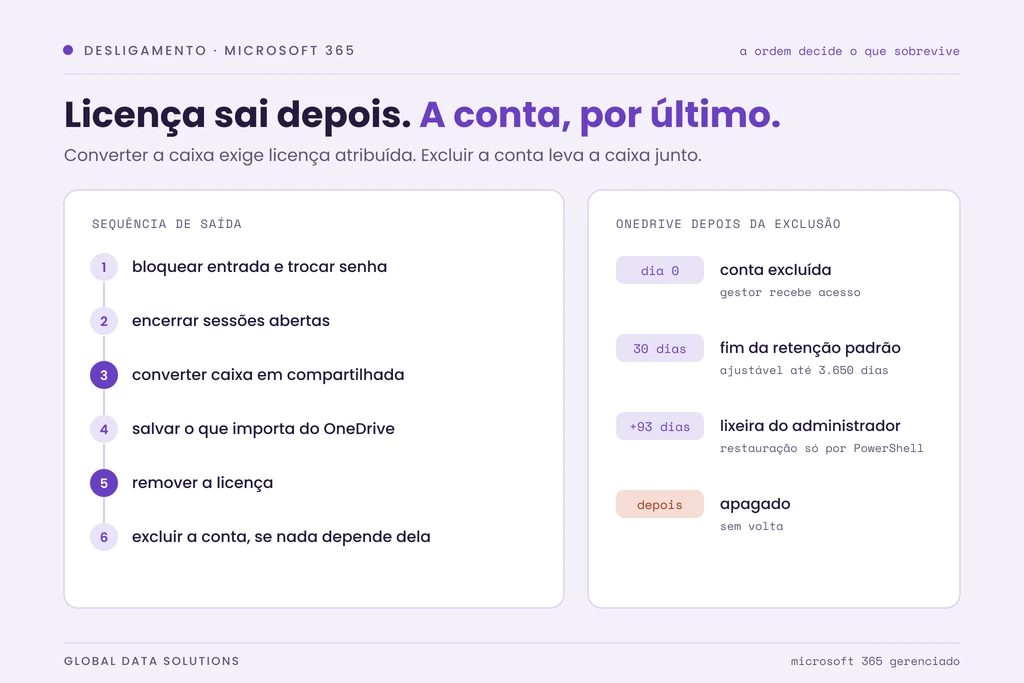
Resumo: Para desligar um colaborador no Microsoft 365 sem perder dado, a ordem importa: primeiro bloqueie a entrada e encerre as sessões; depois, com a licença ainda atribuída, converta a caixa de e-mail em caixa compartilhada e dê acesso a quem assume a função; salve o que importa do OneDrive; só então remova a licença. Não exclua a conta se a caixa virou compartilhada, porque ela depende da conta. Se a conta for excluída, o OneDrive fica disponível por 30 dias no padrão e depois some. Remover a licença do usuário libera a vaga para outra pessoa, mas não reduz a fatura: no modelo atual da Microsoft, a quantidade só diminui nos sete dias após a compra ou a renovação.
Um colaborador saiu e alguém precisa resolver o Microsoft 365 dele: o e-mail que continua chegando, os arquivos do OneDrive e a licença que segue na fatura. É um dos pedidos mais repetidos que chegam ao nosso desk, quase sempre no mesmo formato: “exclui o e-mail de fulano e redireciona para ciclano”. A Global Data, empresa de TI em São Paulo, faz esse processo dentro do Microsoft 365 gerenciado, e o que aprendemos com ele cabe numa frase: a ordem das etapas decide se o dado sobrevive.
A ordem certa das etapas
A maior parte das perdas no desligamento acontece porque alguém fez a etapa certa na hora errada. Removeu a licença antes de converter a caixa, e a opção de conversão sumiu. Excluiu a conta com a caixa já compartilhada, e a caixa foi junto. A sequência abaixo evita os dois tropeços:
- Bloqueie a entrada da conta e troque a senha.
- Encerre as sessões abertas em computadores e celulares.
- Remova os dados da empresa do celular do colaborador, se ele usava o próprio aparelho.
- Defina quem assume o e-mail e os arquivos, e registre essa pessoa como gestora no perfil do usuário.
- Com a licença ainda atribuída, converta a caixa de e-mail em caixa compartilhada.
- Dê acesso à caixa compartilhada a quem assumiu a função.
- Copie do OneDrive o que precisa ficar para o SharePoint ou para o OneDrive do sucessor.
- Aplique a retenção, se a empresa tiver obrigação de guardar o conteúdo.
- Remova a licença da conta.
- Atribua a licença ao substituto ou programe a redução para a renovação.
- Exclua a conta apenas se nenhuma caixa compartilhada ou redirecionamento depender dela.
Os passos 1 e 2 vêm antes de tudo por um motivo que pouca gente conhece: depois da conversão, a senha original continua abrindo a caixa compartilhada, se ninguém a trocou. O desenho das políticas de acesso, que é o que impede a conta antiga de entrar de novo por um caminho esquecido, é assunto do Conditional Access no Microsoft 365.
O e-mail: bloquear sessão, converter em caixa compartilhada, redirecionar
Clientes e fornecedores vão continuar escrevendo para o endereço de quem saiu por semanas, às vezes meses. Apagar a caixa corta essa correspondência e o histórico junto.
O caminho mais usado é converter a caixa do usuário em caixa compartilhada, no Centro de administração, em Usuários > Usuários ativos, na aba de e-mail da conta. Todo o histórico de mensagens e o calendário continuam lá, e quem recebeu acesso passa a abrir essa caixa no próprio Outlook, ao lado da sua. As regras de caixa de entrada são preservadas na conversão. Uma resposta automática avisando o novo contato evita que o cliente fique sem retorno.
O redirecionamento simples, que manda os e-mails novos para outra pessoa, também funciona, mas tem dois limites. Ele só leva o que chega dali em diante, e o histórico fica para trás. E, configurado numa conta de usuário comum, exige que a licença continue atribuída; tirá-la desativa a caixa e o redirecionamento para de funcionar.
Os arquivos: o OneDrive do usuário e o que acontece quando a conta é excluída
O OneDrive é onde o colaborador guardou, sem que ninguém soubesse, a proposta em andamento, a planilha de controle e o contrato assinado que nunca foi para a pasta da equipe.
Quando a conta é excluída, o OneDrive do usuário fica guardado por 30 dias no padrão da Microsoft. O gestor registrado no perfil recebe um e-mail com acesso aos arquivos e outro aviso sete dias antes do prazo acabar. Esse prazo pode ser ampliado para até 3.650 dias no Centro de administração do SharePoint, em Configurações > Retenção, e a mudança vale para as próximas exclusões. Terminado o prazo, o OneDrive vai para uma lixeira de onde só um administrador consegue restaurá-lo, por PowerShell, durante mais 93 dias. Depois disso, não há volta.
Deixar a conta sem licença e sem excluir, para “guardar os arquivos”, não resolve por muito tempo: o OneDrive sem licença é arquivado automaticamente no 93º dia, num estado de arquivamento que é cobrado. O que funciona é copiar para o lugar certo, antes de excluir, o que é da empresa. Documento que a equipe inteira usa vai para o SharePoint; o que só o sucessor vai tocar pode ir para o OneDrive dele.
A licença: quando dá para liberar e quando não dá
Aqui mora uma confusão cara. Remover a licença do usuário e reduzir a fatura são duas coisas diferentes.
Remover a licença da conta, em Usuários > Usuários ativos, pode ser feito a qualquer momento e libera a vaga. Se entrar alguém no lugar, basta atribuí-la ao novo colaborador, sem comprar outra.
Reduzir a quantidade de licenças que a empresa paga segue a regra do modelo de contratação atual da Microsoft, o New Commerce: a quantidade só pode diminuir nos sete dias seguintes à compra ou à renovação da assinatura. Numa assinatura anual, passada essa janela, a licença a mais segue na fatura até a próxima renovação, e o que se faz é programar a redução para essa data. Na assinatura mensal, a janela se abre a cada renovação do mês. Por isso a licença de quem saiu costuma ficar paga e sem dono, a menos que alguém a reaproveite ou deixe a redução agendada.
O que guardar antes de excluir
Nem tudo precisa ser guardado, mas a decisão tem que vir antes da exclusão. Três perguntas resolvem a maior parte dos casos:
- Existe processo trabalhista possível, auditoria ou exigência fiscal ligada ao que essa pessoa fazia?
- O e-mail dela tem negociação, aprovação ou contrato que a empresa pode precisar provar depois?
- Os arquivos do OneDrive têm dados pessoais de clientes, que a LGPD obriga a tratar com prazo e finalidade?
Se alguma resposta for sim, a retenção entra antes do passo 9. Na caixa compartilhada, a retenção por litígio exige licença, um Exchange Online Plano 2 ou o Plano 1 com o complemento de arquivamento. É um dos poucos casos em que manter uma licença para quem saiu faz sentido.
A escolha entre os três caminhos fica assim:
| Situação | Manter licenciado | Converter em caixa compartilhada | Excluir a conta |
|---|---|---|---|
| Clientes ainda escrevem para o endereço | não é necessário | sim | não |
| Caixa com menos de 50 GB | não é necessário | sim, sem licença | depois de salvar o necessário |
| Caixa com mais de 50 GB | sim, ou reduzir a caixa | só com licença | depois de salvar o necessário |
| Retenção por litígio ou exigência legal | sim | só com licença | não |
| Ninguém assume e nada precisa ser guardado | não | não | sim |
Por que a caixa compartilhada não precisa de licença (e o limite de 50 GB)
A caixa compartilhada não tem um usuário próprio que entre nela: quem acessa são pessoas que já têm licença, cada uma com o próprio login. Por isso a Microsoft não cobra licença por ela, desde que fique abaixo de 50 GB. Acima disso, ela passa a exigir uma licença, e com o Exchange Online Plano 2 o limite sobe para 100 GB.
A caixa de alguém que trabalhou anos na empresa pode passar dos 50 GB, principalmente se recebia anexo pesado. Nesse caso, ou se atribui a licença, ou se reduz a caixa antes, apagando ou arquivando mensagens grandes. Caixa compartilhada também não é backup: o que for apagado lá dentro some como em qualquer outra caixa, e quem cuida disso é o backup em nuvem.
Um detalhe que complementa o desligamento fica fora do Microsoft 365: as senhas de sistemas e fornecedores que o colaborador conhecia. Para isso existe o gerenciador de senhas corporativo, que corta esse acesso de uma vez.
Como a Global Data faz isso no Microsoft 365 gerenciado
No Microsoft 365 gerenciado da Global Data, o desligamento é um procedimento com checklist, não um pedido solto. Recebemos a data de saída, bloqueamos o acesso no horário combinado com o RH, convertemos e entregamos a caixa a quem assume, salvamos o que for da empresa e tratamos a licença: reatribuída ao substituto ou com a redução agendada para a renovação. O registro de cada etapa fica no chamado, para quando alguém perguntar, meses depois, onde foi parar o e-mail de quem saiu.
Perguntas frequentes
Posso excluir a conta de quem saiu e manter os e-mails?
Não diretamente. Se a caixa foi convertida em caixa compartilhada, a conta não pode ser excluída, porque a caixa depende dela. Se a conta já foi excluída, ainda dá para recuperar dentro de 30 dias: restaure o usuário, atribua uma licença, aguarde a caixa ser recriada e então faça a conversão.
Quanto tempo o OneDrive de um usuário excluído fica disponível?
No padrão, 30 dias, com acesso para o gestor registrado no perfil. O prazo pode ser ampliado para até 3.650 dias no Centro de administração do SharePoint. Depois dele, o OneDrive fica mais 93 dias numa lixeira que só um administrador consegue restaurar.
Tirar a licença do ex-funcionário reduz a minha fatura?
Não automaticamente. Tirar a licença da conta libera a vaga para outra pessoa. Reduzir a quantidade paga só é possível nos sete dias após a compra ou a renovação da assinatura; fora disso, a redução fica programada para a próxima renovação.
Se a sua empresa desliga gente com frequência e cada saída vira uma dúvida diferente, vale transformar isso em procedimento. Quero organizar o desligamento no nosso Microsoft 365
Serviço relacionado: conheça o serviço de cloud computing para empresas da Global Data.
Quer ajuda especializada com a TI da sua empresa?
Fale com um especialista