Servidor de arquivos na nuvem: como tirar o file server da empresa sem perder permissões, mapeamentos e histórico
Por Global Data Solutions
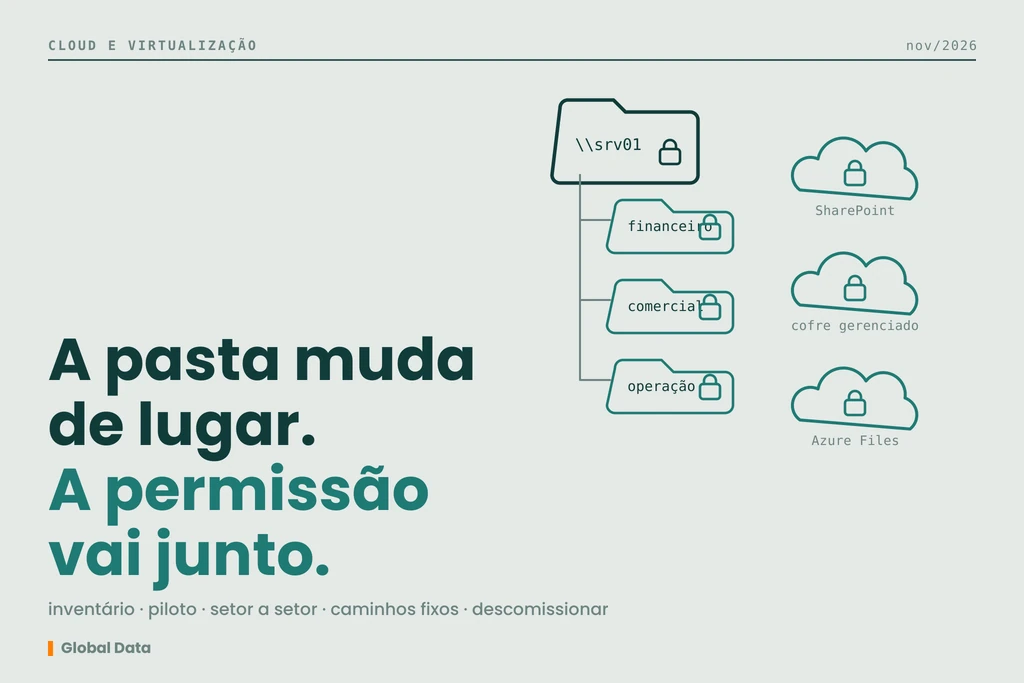
Resumo: Há três destinos para o servidor de arquivos da empresa na nuvem: SharePoint e OneDrive, quando a equipe já usa Microsoft 365 e aceita trabalhar com bibliotecas sincronizadas; um cofre de arquivos gerenciado como o RushFiles, quando a prioridade é substituir o file server sem hardware e com permissões por pasta; e o Azure Files, quando sistemas e pessoas precisam continuar acessando uma pasta de rede com as mesmas permissões do Windows. Em qualquer um, a migração começa pelo inventário de permissões e de tudo o que grava ou lê na pasta, segue por ondas, setor a setor, e só termina com o servidor antigo desligado depois que ninguém mais depende dele.
O servidor de arquivos costuma ser a última coisa a sair do escritório. O e-mail já foi para a nuvem, o ERP talvez também, e a pasta de rede continua lá, no servidor do rack ou num NAS, com a letra de unidade mapeada em cada computador. Sair dele dá receio por três motivos concretos: perder a permissão por setor, quebrar os caminhos que planilhas e sistemas usam e perder o histórico de versões. A Global Data, empresa de TI em São Paulo, conduz essa migração para pequenas e médias empresas, e este guia mostra os três destinos possíveis, como levar as permissões e em que ordem migrar.
Se a dúvida ainda é se vale a pena guardar arquivos na nuvem, o texto sobre armazenamento em nuvem para empresas trata disso. Aqui a decisão já está tomada, e a pergunta é como fazer.
Por que o file server ainda está lá
Quase sempre, o servidor de arquivos fica porque funciona e porque muita coisa depende dele sem que esteja escrito em lugar nenhum. O financeiro tem uma planilha que puxa dados de outra pelo caminho \\servidor\financeiro\.... O sistema de gestão grava relatórios numa pasta da rede. O scanner da recepção salva os digitalizados direto numa pasta compartilhada. As permissões foram dadas ao longo de anos, pasta a pasta, e a lista de quem acessa o quê ficou na cabeça de quem configurou.
Nada disso impede a migração. Só exige que esse levantamento seja feito antes, e não descoberto na segunda-feira seguinte à virada.
Os três destinos
| Destino | Para quem faz sentido | O que muda para o usuário |
|---|---|---|
| SharePoint e OneDrive | Empresa que já usa Microsoft 365 e quer colaboração nos arquivos (edição simultânea, compartilhamento, acesso fora do escritório) | A pasta de rede vira biblioteca do SharePoint, sincronizada no Explorador de Arquivos pelo OneDrive. A letra de unidade deixa de existir |
| Cofre de arquivos gerenciado (RushFiles) | Empresa que quer substituir o file server sem hardware dedicado, com permissões por pasta e retenção de versões | A equipe continua acessando pastas compartilhadas com permissões controladas, de dentro ou de fora do escritório |
| Servidor de arquivos em nuvem (Azure Files) | Empresa com sistemas ou rotinas que precisam de uma pasta de rede de verdade (protocolo SMB) e das permissões do Windows | Quase nada: a pasta continua sendo uma pasta de rede, acessada com o mesmo login do domínio |
SharePoint e OneDrive. É o destino natural de quem já paga o Microsoft 365. Cada setor ganha uma biblioteca, os arquivos passam a ter histórico de versões e coautoria, e o compartilhamento com gente de fora é feito por link, com regras definidas pelo administrador, assunto do texto sobre compartilhamento externo no SharePoint e OneDrive. Há limites que precisam entrar no planejamento: segundo a documentação da Microsoft, o caminho completo do arquivo, somando pastas e nome, não pode passar de 400 caracteres, e a Microsoft recomenda sincronizar no máximo 300 mil arquivos numa mesma biblioteca para manter o desempenho do OneDrive. Árvores de pasta muito profundas e bibliotecas enormes costumam ser os dois pontos que mais exigem reorganização.
Cofre de arquivos gerenciado. O RushFiles, que a Global Data implementa e suporta, funciona como servidor de arquivos sem hardware dedicado: a equipe acessa pastas compartilhadas com permissões granulares, de qualquer lugar, e a plataforma mantém por até 60 dias qualquer arquivo apagado ou modificado, com até 999 versões anteriores recuperáveis. É a opção mais próxima do jeito de trabalhar com pasta de rede para quem não quer reorganizar tudo em bibliotecas.
Servidor de arquivos em nuvem. O Azure Files oferece compartilhamentos de arquivos acessados por SMB, como uma pasta de rede comum. Com a autenticação pelo Active Directory da empresa, os usuários entram com as mesmas credenciais, e as permissões do Windows (NTFS) trazidas do servidor atual são preservadas e aplicadas, segundo a documentação da Microsoft. É a opção para quando um sistema precisa gravar numa pasta de rede e não há como mudar isso. Exige mais infraestrutura: identidade do domínio, conectividade com a nuvem e o computador do usuário ingressado no domínio.
Permissões: como mapear setor para biblioteca
A permissão é o ponto em que a migração mais dá errado, e o motivo é previsível: no servidor de arquivos, ela costuma estar dada pasta a pasta, com exceções acumuladas. Levar isso como está para o SharePoint reproduz a bagunça e ainda esbarra em limites. Segundo a Microsoft, quando uma biblioteca ou pasta passa de 100 mil itens, não é mais possível quebrar a herança de permissões nela, só em itens individuais.
O que funciona é redesenhar antes de migrar:
- Listar quem acessa cada pasta de primeiro nível, por grupo do Active Directory, e não por pessoa.
- Agrupar por setor ou finalidade. Financeiro, RH, comercial, diretoria e uma área comum costumam bastar para a maioria das PMEs.
- Uma biblioteca (ou site) por grupo de permissão, com a permissão dada na biblioteca e herdada pelo conteúdo. Exceção dentro da biblioteca só quando for inevitável.
- Usar grupos, não pessoas. Quem entra ou sai do setor muda de grupo, e o acesso acompanha.
A ferramenta de migração da Microsoft tem a opção de preservar as permissões do compartilhamento de arquivos, mas a própria documentação registra limites que precisam ser conhecidos. As permissões avançadas do NTFS são removidas na migração. E, onde havia negação explícita de acesso, o conteúdo pode ficar acessível depois da migração. E a permissão final segue o nível mais restritivo entre o do compartilhamento e o do NTFS. Quem dependia de “negar” para proteger uma pasta precisa redesenhar essa proteção antes de migrar.
Migração por ondas
A Microsoft oferece o Migration Manager, no centro de administração do SharePoint, para levar compartilhamentos de arquivos para o SharePoint, o OneDrive e o Teams. Ele usa agentes instalados em computadores ou máquinas virtuais com acesso de leitura às pastas de origem e tem um modo que só faz a varredura, sem migrar, para encontrar problemas antes. A ordem que seguimos:
- Inventário. Volume, quantidade de arquivos, profundidade das pastas, caminhos longos, permissões por pasta e tudo o que grava ou lê na pasta de rede.
- Limpeza. Arquivos duplicados, pastas de ex-colaboradores e versões antigas sem uso ficam para trás ou vão para um arquivo morto.
- Piloto. Um setor pequeno migra primeiro e trabalha alguns dias no destino. É onde aparecem os caminhos fixos e os hábitos que o inventário não pegou.
- Setor a setor. Cada onda tem data combinada, sincronização final na véspera e o caminho antigo passado para somente leitura, para que ninguém continue gravando no lugar errado.
- Descomissionar. O servidor antigo fica em somente leitura por um período combinado e só é desligado quando não houver mais acesso a ele.
O que quebra
- Caminhos fixos em planilhas. Fórmulas e vínculos que apontam para
\\servidor\...ou para a letra de unidade param de funcionar. O inventário precisa encontrar esses vínculos antes da virada. - Sistemas que gravam na pasta. ERP, sistema fiscal ou de gestão que exporta relatórios para uma pasta de rede precisa de outro destino. É o caso típico para o Azure Files ou para manter uma pasta local.
- Scanners e multifuncionais. O “digitalizar para pasta” aponta para um compartilhamento de rede. Cada equipamento precisa ser reconfigurado para o novo destino ou para outro fluxo, como digitalizar para e-mail.
- Nomes e caminhos longos. Arquivos que passam do limite de 400 caracteres de caminho no SharePoint e no OneDrive não migram até serem renomeados ou subirem na árvore de pastas.
- Atalhos e favoritos. Os atalhos da área de trabalho para a unidade de rede deixam de abrir. A comunicação com os usuários precisa dizer onde fica cada coisa agora.
O mesmo levantamento aparece, em escala maior, no guia de migração para a nuvem por etapas, em que os arquivos são uma das fases da saída do servidor local.
O que a migração conduzida resolve
Quem migra sozinho costuma descobrir os problemas na ordem errada: primeiro a permissão que sumiu, depois a planilha que parou, por último o scanner. A migração conduzida inverte essa ordem: o inventário encontra o que depende da pasta, a permissão é redesenhada por grupo, o piloto confirma o resultado e a virada de cada setor acontece com data marcada.
Na migração para a nuvem conduzida pela Global Data, escolhemos o destino junto com a empresa (SharePoint e OneDrive, RushFiles ou Azure Files), fazemos o inventário e o redesenho das permissões, conduzimos as ondas e mantemos o servidor antigo em somente leitura até que ele possa ser desligado com segurança.
Quando manter o servidor local
Nem todo servidor de arquivos deve sair. Faz sentido manter, pelo menos por enquanto, quando um sistema crítico grava na pasta de rede e não tem alternativa, quando o volume de arquivos grandes e muito usados (projetos de engenharia, vídeo, imagens médicas) esbarra na largura de banda do link, ou quando o servidor é recente e está dimensionado para mais alguns anos. Nesses casos, uma solução intermediária é levar para a nuvem só o que é documento de escritório e manter local o que precisa de desempenho, com backup fora do prédio.
Perguntas frequentes
Dá para migrar o servidor de arquivos para o SharePoint mantendo as permissões?
Em parte. O Migration Manager da Microsoft tem a opção de preservar as permissões do compartilhamento de arquivos, mas as permissões avançadas do NTFS são removidas, e conteúdo protegido por negação explícita pode ficar acessível. Por isso recomendamos redesenhar as permissões por grupo e por setor antes da migração, em vez de copiar a estrutura antiga.
Qual o limite de caminho de arquivo no SharePoint e no OneDrive?
Segundo a Microsoft, o caminho completo, somando as pastas e o nome do arquivo, não pode passar de 400 caracteres. Arquivos acima disso precisam ser renomeados ou movidos para um nível mais alto da árvore antes de migrar.
O que é melhor: SharePoint, RushFiles ou Azure Files?
Depende de como a empresa trabalha. SharePoint e OneDrive são o destino natural de quem já usa Microsoft 365 e quer colaborar nos arquivos. O RushFiles substitui o servidor de arquivos sem hardware e com permissões por pasta. O Azure Files mantém uma pasta de rede com as permissões do Windows, para sistemas que precisam gravar nela.
Os usuários continuam usando a letra de unidade?
No Azure Files, sim: a pasta continua sendo uma pasta de rede. No SharePoint e no OneDrive, não: as bibliotecas aparecem no Explorador de Arquivos pela sincronização do OneDrive, mas a letra de unidade e os caminhos \\servidor\... deixam de existir.
Quanto tempo o servidor antigo precisa ficar ligado depois da migração?
Até que nenhum usuário, planilha ou sistema dependa mais dele. Recomendamos deixá-lo em somente leitura por um período combinado depois da última onda e só então desligar, com o backup final guardado.
Se a sua empresa ainda depende de um servidor de arquivos no escritório e quer saber qual destino faz sentido, o primeiro passo é o inventário do que está lá. Quero planejar a saída do nosso servidor de arquivos
Serviço relacionado: conheça o serviço de cloud computing para empresas da Global Data.
Quer ajuda especializada com a TI da sua empresa?
Fale com um especialista