Senha do e-mail do setor na mão de todo mundo: como dar acesso por pessoa no Microsoft 365
Por Global Data Solutions
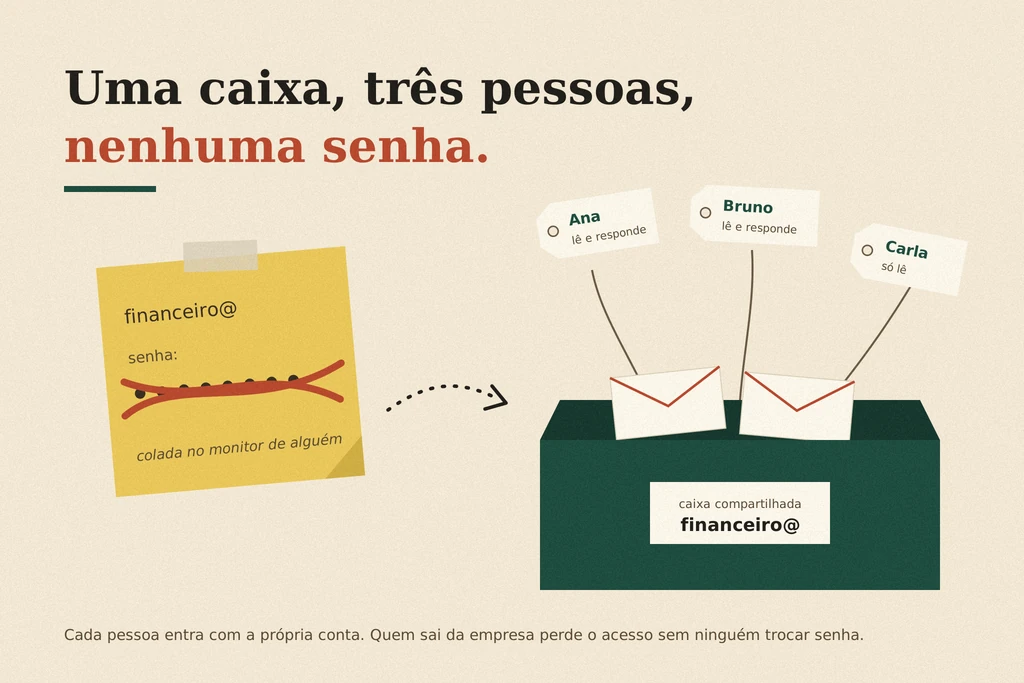
Resumo: Quando o e-mail de um setor, como financeiro@ ou rh@, é aberto por várias pessoas com a mesma senha, o Microsoft 365 permite trocar isso por acesso individual: a caixa vira caixa compartilhada e cada pessoa recebe uma permissão na própria conta. Full Access deixa abrir e organizar a caixa, mas não enviar; Send As faz a mensagem sair como se fosse da caixa; Send on Behalf mostra o nome de quem enviou em nome da caixa. A conta da caixa fica com o login bloqueado, ninguém precisa saber a senha dela, e incluir ou tirar alguém passa a ser mudança de permissão.
O e-mail do financeiro abre com uma senha que três pessoas sabem, e no dia em que alguém troca essa senha, as outras duas ficam de fora até o suporte entrar na máquina de cada uma. No Microsoft 365, a caixa do setor não precisa de senha conhecida por ninguém: cada pessoa acessa com a própria conta, com uma permissão definida para o que ela faz ali. A Global Data, empresa de TI em São Paulo, faz essa troca no Microsoft 365 gerenciado das empresas que atende, e o pedido que leva a ela costuma chegar ao nosso desk sempre do mesmo jeito.
Como a senha do setor aparece no suporte
“Inserir a senha do e-mail.” O chamado chega quase com essas palavras, repetido ao longo do ano: o usuário precisa abrir a caixa do setor no Outlook, não tem a senha, e o técnico entra remoto na máquina só para digitá-la.
Os outros pedidos têm a mesma origem. Alguém redefiniu a senha de uma caixa de pagamentos, outra pessoa que usava a mesma caixa ficou sem acesso, e o suporte também não tinha a senha nova, porque ela nunca foi registrada em lugar nenhum. A responsável por uma caixa saiu de férias e foi preciso configurar a caixa no computador de quem cobriu. E, com frequência maior do que deveria, a senha de uma caixa de setor aparece escrita no corpo de um e-mail ou de um chamado.
O lado de segurança, com a falta de MFA por pessoa e de registro de quem fez o quê, está no post sobre caixa compartilhada ou licença. Aqui o assunto é a operação: como dar o acesso certo a cada pessoa e tirar a senha de circulação.
Acesso por pessoa: três permissões, três usos
Uma caixa compartilhada no Microsoft 365 é aberta por quem recebeu permissão sobre ela, sempre com o próprio login, e a conta da caixa fica com a entrada bloqueada. O que cada pessoa pode fazer lá dentro depende de qual das três permissões ela recebeu.
| Permissão | O que permite | Quando usar |
|---|---|---|
| Full Access (acesso total) | Abrir a caixa, ler, mover, apagar e organizar mensagens, usar a agenda. Não permite enviar. | Quem acompanha a caixa e trata o que chega, e quem precisa só consultar |
| Send As (enviar como) | Enviar mensagens que saem como se fossem da própria caixa, sem indicação de quem escreveu | O atendimento padrão do setor, em que o cliente deve ver só financeiro@ ou contato@ |
| Send on Behalf (enviar em nome de) | Enviar mensagens que mostram “Fulano em nome de Financeiro” no remetente; as respostas voltam para a caixa | Quando quem recebe precisa saber quem do setor respondeu |
Na prática, quem responde pela caixa precisa de duas permissões: Full Access para abrir e Send As ou Send on Behalf para enviar. Para caixa compartilhada, Send on Behalf não aparece no centro de administração do Exchange e é dada pelo PowerShell do Exchange Online.
Quando a caixa compartilhada é a escolha certa para o endereço, e quando ela passa a exigir licença, é assunto do post sobre caixa compartilhada ou licença no Microsoft 365.
Como a caixa aparece para cada pessoa
No Outlook do computador, a caixa aparece sozinha no painel de pastas, abaixo da caixa da própria pessoa, depois que ela fecha e abre o Outlook. Isso é o mapeamento automático (auto-mapping), e só acontece quando o Full Access foi dado diretamente à pessoa. Se a permissão foi dada a um grupo de segurança, cada membro tem acesso, mas a caixa não abre sozinha: precisa ser adicionada manualmente no Outlook.
No celular, a caixa abre no aplicativo Outlook para iOS ou Android, e não no aplicativo de e-mail nativo do telefone.
E a cópia do que foi enviado? No padrão, a mensagem enviada pela caixa compartilhada pode ir para os Itens Enviados de quem enviou, e não para os da caixa, e o resto do setor não vê a resposta. O administrador muda isso no Exchange Online, para que a cópia também fique nos Itens Enviados da caixa, tanto para Send As quanto para Send on Behalf.
Roteiro para tirar a senha de circulação
- Levante quem usa a caixa hoje. Inclua quem só lê, quem responde e quem abre de vez em quando, como o sócio que confere boletos.
- Converta ou crie a caixa compartilhada. Se o endereço hoje é um usuário comum com senha, a conversão mantém o histórico.
- Dê a cada pessoa a permissão que ela usa. Full Access para todos que tratam a caixa; Send As ou Send on Behalf só para quem responde.
- Ligue a cópia dos enviados na própria caixa, antes que alguém responda duas vezes o mesmo cliente.
- Bloqueie o login da conta da caixa. A Microsoft orienta manter a entrada bloqueada: a caixa existe para ser aberta pelas pessoas, não para alguém entrar com usuário e senha dela.
- Apague a senha antiga de onde ela estava guardada: o bilhete no monitor, a planilha, o e-mail antigo, o chamado.
- Avise o setor de como a caixa passa a aparecer no Outlook e no celular, e remova das máquinas a configuração antiga, que usava a senha.
Os passos 5 e 6 são os que costumam ficar para depois e os que fazem a troca valer. Enquanto a senha antiga abre a caixa, o problema continua lá.
Férias, troca de função e saída
Com acesso por pessoa, incluir alguém na caixa é dar uma permissão, e tirar é removê-la. Quem cobre férias recebe acesso no primeiro dia e perde no retorno da titular, sem troca de senha. Quem já usa a caixa não perde o acesso no meio do expediente. Quando alguém muda de área, a permissão sai no mesmo dia.
Na saída de um colaborador, o mesmo vale para as caixas de setor que ele usava. A caixa pessoal de quem saiu é outro procedimento, descrito no post sobre desligamento de colaborador no Microsoft 365.
Quando não vale
O endereço é usado por uma pessoa só. Se vendas@ só é lido pela gerente comercial, um endereço adicional (alias) na caixa dela entrega o mesmo resultado com menos coisa para administrar.
Um sistema ou uma impressora envia e-mail com usuário e senha. O scanner que manda digitalização por e-mail ou o ERP que envia boleto fazem login para enviar, e a Microsoft exige para esse envio autenticado uma caixa licenciada. A caixa compartilhada, com o login bloqueado, não serve como conta do equipamento. Há outros métodos de envio documentados para impressoras e sistemas, e a escolha depende do que o equipamento suporta. Antes de bloquear qualquer conta, confira se ela está configurada em algum equipamento.
O e-mail da empresa não está no Microsoft 365. O princípio continua valendo, com acesso por pessoa no lugar de uma senha comum, mas o recurso e o nome dele mudam de plataforma para plataforma.
Para a empresa que quer o acesso às caixas revisado junto com o resto do ambiente, sem depender de alguém lembrar quem tem a senha, a gestão de permissões entra no suporte de TI para empresas da Global Data, com cada inclusão e remoção registrada em chamado.
Perguntas frequentes
Como saber quem respondeu um e-mail pela caixa do setor?
Com Send on Behalf, o nome de quem enviou aparece no remetente. Com Send As, quem recebe vê só a caixa, mas o registro de auditoria da caixa no Microsoft 365 grava os envios feitos com Send As e Send on Behalf e identifica a conta que enviou.
Send As ou Send on Behalf: qual escolher?
Send As quando o cliente deve falar com o setor, sem saber quem respondeu, que é o caso mais comum em financeiro, cobrança e atendimento. Send on Behalf quando a identificação de quem escreveu ajuda, como numa caixa de diretoria atendida por uma assistente. Se a pessoa receber as duas, o Exchange usa Send As.
A caixa não apareceu no Outlook depois da permissão. O que fazer?
Primeiro, feche e abra o Outlook: a caixa pode levar alguns minutos para aparecer depois que a permissão é dada. Se a permissão foi dada a um grupo, e não à pessoa, a caixa não abre sozinha e precisa ser adicionada manualmente. Se ainda assim não aparecer, vale conferir se a permissão é Full Access, porque Send As sozinho não dá acesso para abrir a caixa.
A caixa do setor aparece no celular?
Sim, no aplicativo Outlook para iOS ou Android, adicionada pela própria pessoa à conta dela, ou no Outlook na web pelo navegador. O aplicativo de e-mail nativo do celular não abre caixa compartilhada.
A LGPD proíbe senha compartilhada no e-mail do setor?
A LGPD não cita caixa compartilhada nem conta individual. O que a lei exige, no art. 46, são medidas de segurança capazes de proteger os dados pessoais de acesso não autorizado, e o e-mail do RH ou do financeiro costuma ter dado pessoal. No guia de segurança da informação para agentes de tratamento de pequeno porte, a ANPD recomenda não permitir o compartilhamento de contas ou de senhas entre funcionários. O guia é orientação, sem força de norma, mas é a referência publicada pela própria autoridade. Dar acesso por pessoa à caixa do setor atende a essa recomendação.
Se a sua empresa tem caixas de setor abertas com senha, ou não sabe hoje quem tem acesso a cada uma, a revisão começa pelo levantamento dessas caixas. Quero revisar as caixas de setor e os acessos do nosso Microsoft 365
Serviço relacionado: conheça o serviço de Microsoft 365 gerenciado da Global Data.
Quer ajuda especializada com a TI da sua empresa?
Fale com um especialista