Migrar o e-mail para o Microsoft 365: etapas, ferramentas e o que fazer com o servidor antigo
Por Global Data Solutions
Resumo: Migrar o e-mail para o Microsoft 365 é escolher o método certo para a origem, preparar o domínio e o DNS, copiar as caixas com sincronização até a véspera e trocar o registro MX no dia combinado. Exchange local usa migração cutover (até 2.000 caixas, mas a Microsoft considera razoável 150 ou menos) ou híbrida; Google Workspace tem migração própria, que leva e-mail, calendário e contatos; hospedagem com IMAP leva só o e-mail, sem contatos e calendário. Depois da troca, o domínio precisa de SPF, DKIM e DMARC, e o servidor antigo só sai de cena quando nada mais depende dele.
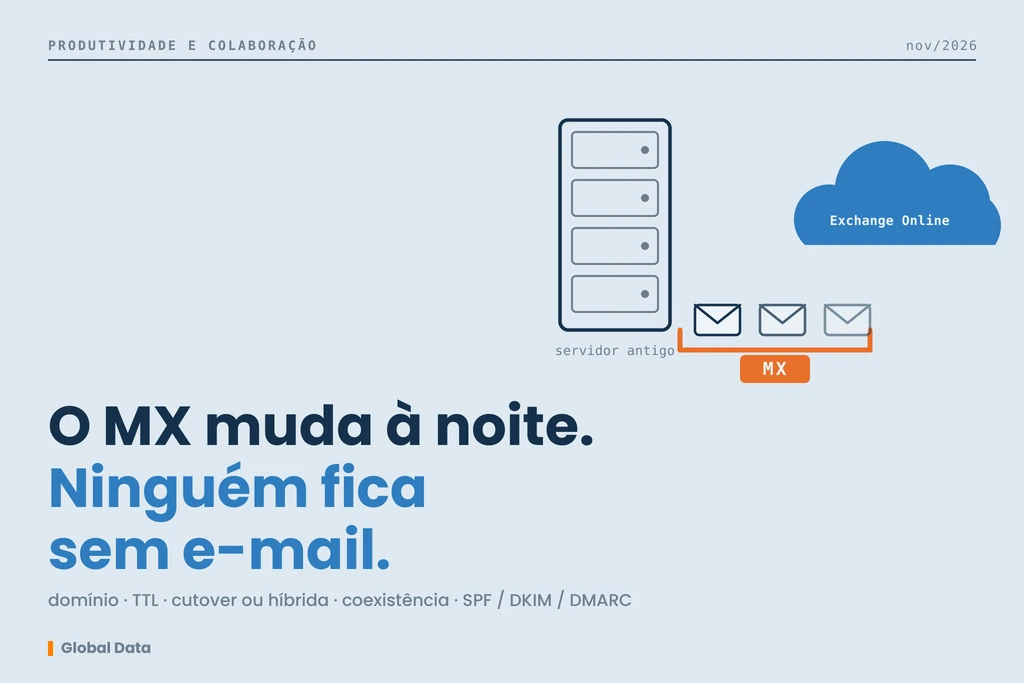
Migrar o e-mail para o Microsoft 365 é uma operação de três partes: copiar o histórico das caixas, trocar o registro que diz ao mundo onde entregar o e-mail da empresa e aposentar o servidor antigo sem perder nada no meio. Se a dúvida ainda é se vale a pena migrar, o texto sobre os sinais de que a empresa precisa ir para o Microsoft 365 trata disso. Aqui a decisão está tomada. A Global Data, empresa de TI em São Paulo, conduz essas migrações para pequenas e médias empresas, e este guia mostra como fazer.
Um caso comum: a empresa já paga o Microsoft 365, usa Word, Excel e Teams, e o e-mail continua na hospedagem do site ou num servidor antigo. Esse e-mail é o último pedaço fora do pacote.
O que a migração move e o que não move
O que vai junto depende da origem e do método. Uma migração de Exchange local leva e-mail, calendário e contatos. Uma migração do Google Workspace leva e-mail, calendário, contatos e regras. Uma migração por IMAP, o padrão para e-mail de hospedagem, leva só as pastas de e-mail: contatos, calendário e tarefas ficam para trás e precisam de outro tratamento.
Em nenhum caso a migração leva as configurações do computador. Assinaturas, perfis do Outlook e regras locais costumam precisar de ajuste depois, e a comunicação com os usuários precisa avisar isso antes.
Escolher o método
| Origem | Método | O que leva | Observação |
|---|---|---|---|
| Exchange 2010 ou 2013 local, até algumas centenas de caixas | Cutover | E-mail, calendário, contatos e grupos | Aceita até 2.000 caixas, mas a Microsoft considera razoável migrar 150 ou menos |
| Exchange 2010 ou posterior, com migração em lotes ao longo do tempo | Híbrida | E-mail, calendário e contatos, mantendo o perfil do Outlook | Exige mais configuração; é a única que permite mover caixas de volta |
| Google Workspace | Migração do Google Workspace | E-mail, calendário, contatos e regras (que chegam desligadas) | Não leva reserva de sala, calendários compartilhados nem resposta automática |
| Hospedagem, Gmail ou outro servidor com IMAP | IMAP | Só e-mail | Até 500 mil itens por caixa e mensagens de até 35 MB |
Os limites e o que cada método leva estão na documentação de migração do Exchange Online da Microsoft. Quando a origem só oferece IMAP e o histórico de contatos e calendário importa, esses itens são exportados à parte e importados no Outlook de cada usuário. Para arquivos PST antigos, a Microsoft tem um serviço de importação de PST pelo portal de conformidade.
Preparação
- Inventário das caixas. Quem tem e-mail hoje, quanto ocupa cada caixa, quais são caixas compartilhadas, apelidos e listas de distribuição. Caixa de ex-colaborador entra na decisão: migrar, exportar ou descartar.
- Domínio verificado no Microsoft 365. A verificação é feita por um registro TXT no DNS do domínio, antes de qualquer migração.
- Usuários e licenças. Na migração por IMAP, as caixas precisam existir e estar licenciadas antes de começar. No cutover, o próprio serviço cria as caixas, e as licenças são atribuídas depois; sem licença, a caixa é desativada ao fim do período de carência. A criação de usuários segue o mesmo padrão do onboarding no Microsoft 365.
- TTL do registro MX baixo. A Microsoft recomenda reduzir o TTL do MX para uma hora ou menos antes da migração, para que a troca do registro se propague mais rápido no dia da virada.
- Acesso ao DNS. Quem tem a senha do painel do domínio precisa estar disponível no dia. Sem ele, a virada não acontece.
- Comunicação aos usuários. Data da troca, o que muda no Outlook e no celular e quem procurar em caso de problema.
O dia da virada
A cópia das caixas começa dias antes. Enquanto o lote de migração não é concluído, o serviço faz uma sincronização incremental a cada 24 horas, trazendo o que chegou na origem desde a última passada. Assim, no dia da troca, falta copiar só o último dia.
A ordem que seguimos:
- Véspera: confirmar que a sincronização está em dia em todas as caixas.
- Troca do MX: o registro MX do domínio passa a apontar para o Exchange Online, junto com o registro
autodiscover, que faz o Outlook encontrar a caixa nova sozinho. - Propagação: a mudança de DNS pode levar até 72 horas para chegar a todos os servidores de e-mail do mundo. Nesse período, parte das mensagens ainda chega ao servidor antigo, e a sincronização continua trazendo esse e-mail.
- Usuários: cada pessoa entra no Outlook e no celular com a conta nova. Na migração híbrida, o perfil do Outlook é mantido; nos demais métodos, conte com a configuração do Outlook em cada computador.
- Encerramento do lote: a Microsoft recomenda esperar pelo menos 72 horas depois da troca do MX e conferir que a última sincronização é posterior à troca antes de encerrar o lote. Depois disso, o que chegar à origem não é mais copiado.
Depois da migração
Com o e-mail no Exchange Online, três tarefas fecham o projeto.
Autenticação do domínio. O registro SPF precisa autorizar o Microsoft 365 a enviar pelo domínio, o DKIM precisa ser ativado e o DMARC, publicado. Sem isso, o e-mail da empresa fica mais exposto a falsificação e a cair no spam do destinatário. O texto sobre SPF, DKIM e DMARC no Exchange Online mostra o que o Microsoft 365 configura sozinho e o que fica por conta da empresa, e o verificador de domínio de e-mail da Global Data mostra em segundos o que está publicado hoje.
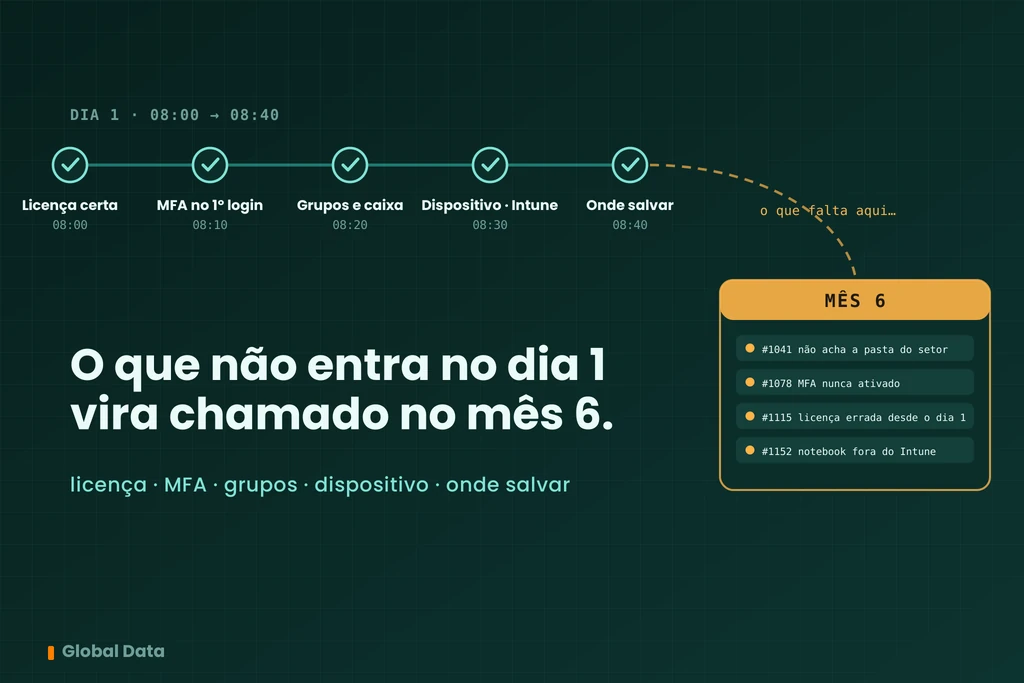
MFA. As contas novas devem entrar com autenticação em dois fatores desde o primeiro dia. O passo a passo está no guia de MFA obrigatório no Microsoft 365.
O servidor antigo. Na hospedagem, a conta de e-mail pode ser cancelada depois do período de propagação e da conferência das caixas. No Exchange local, a decisão depende do método. Num cutover, desativar o servidor é opcional. Numa migração híbrida com sincronização de diretório, a Microsoft não recomenda simplesmente desligar o último servidor Exchange, porque os atributos dos usuários continuam sendo gerenciados a partir do ambiente local. A documentação descreve duas saídas: usar as ferramentas de gerenciamento do Exchange para administrar os destinatários e desligar o servidor, ou transferir a gestão para a nuvem e então desinstalá-lo. Se o servidor também faz relay de e-mail para impressoras e sistemas, essa função precisa de outro destino antes.
O que a migração conduzida resolve
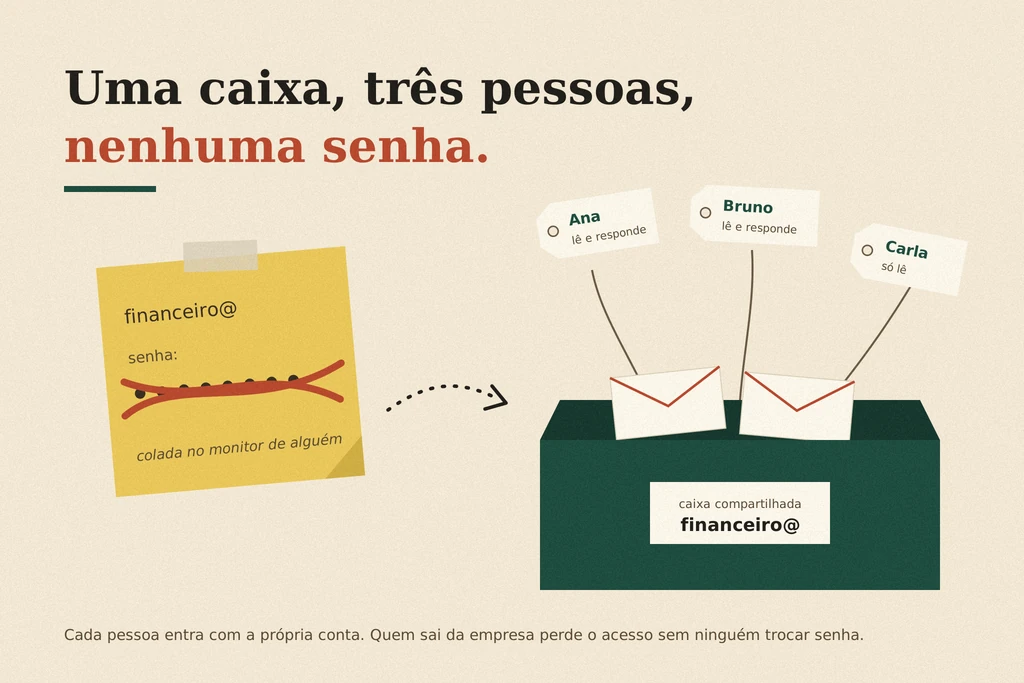
A “migração do provedor”, em que a hospedagem ou um assistente automático copia as caixas, costuma resolver o e-mail da caixa de entrada e parar aí. O que fica de fora aparece depois: os contatos que não vieram, o calendário que sumiu, a caixa compartilhada do financeiro que ninguém incluiu, a impressora que enviava digitalização por e-mail e parou, o SPF que ficou apontando para o servidor antigo.
Na migração conduzida, o inventário encontra esses pontos antes, o método é escolhido pela origem, a virada tem data e horário combinados e o domínio sai do projeto com SPF, DKIM e DMARC publicados. No Microsoft 365 gerenciado da Global Data, a migração do e-mail é a porta de entrada: depois dela, a administração do ambiente continua com a nossa equipe. A Global Data é parceira autorizada Microsoft, e as licenças podem ser contratadas pelo mesmo canal. Se a empresa já tem Microsoft 365 com outro parceiro e quer trocar, o processo está no texto sobre como trocar o parceiro do Microsoft 365.
Quando não migrar agora
Há momentos em que esperar é a decisão certa. Na semana de fechamento contábil ou de uma entrega crítica, a virada fica para depois. Se o Exchange local ainda sustenta um sistema que envia e-mail por ele e não há destino para esse fluxo, ele precisa ser resolvido primeiro. E se a empresa vai trocar de domínio, por mudança de marca, faz mais sentido migrar já com o domínio novo do que migrar duas vezes.
Perguntas frequentes
Perco os e-mails antigos ao migrar para o Microsoft 365?
Não, se a migração for feita com cópia das caixas antes da troca do MX. O histórico vai para o Exchange Online, e a sincronização incremental traz o que chegar até o encerramento do lote. O que pode ficar para trás, dependendo do método, são contatos e calendário: a migração por IMAP leva só e-mail.
Fico sem e-mail no dia da migração?
Não deveria. Com o TTL do MX reduzido antes e a sincronização em dia, a troca do registro faz o e-mail novo passar a chegar ao Exchange Online, e o que ainda chegar ao servidor antigo durante a propagação é copiado pela sincronização.
Qual método usar para migrar da hospedagem para o Microsoft 365?
Quando o e-mail está numa hospedagem com acesso IMAP, o método é a migração por IMAP, que leva as pastas de e-mail. Contatos e calendário, se existirem na hospedagem, precisam ser exportados e importados à parte.
Dá para migrar do Google Workspace para o Microsoft 365?
Sim. O Exchange Online tem uma migração própria para o Google Workspace, que leva e-mail, calendário, contatos e regras, em lotes. Reservas de sala, calendários compartilhados e configurações de resposta automática não são migrados.
O que fazer com o servidor Exchange antigo depois da migração?
Depende do método. Num cutover, desativá-lo é opcional. Numa migração híbrida com sincronização de diretório, a Microsoft não recomenda desligar o último servidor sem antes passar a gestão dos usuários para as ferramentas de gerenciamento do Exchange ou para a nuvem.
Se o e-mail da sua empresa ainda está fora do Microsoft 365, o primeiro passo é o inventário das caixas e da origem. Quero migrar o e-mail da empresa para o Microsoft 365
Serviço relacionado: conheça o serviço de Microsoft 365 gerenciado da Global Data.
Quer ajuda especializada com a TI da sua empresa?
Fale com um especialista